
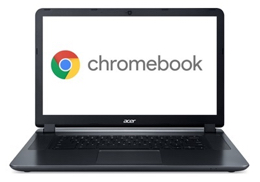
Chromebook halen, of toch een andere laptop kopen Chromebook, of Windows laptop? Ze lijken qua uiterlijk op elkaar, maar er zijn wel degelijk belangrijke verschillen tussen de apparaten. Maak de juiste keuze met deze informatie.
Ook een MacBook heeft zo zijn eigen unieke kenmerken. In dit artikel worden deze verschillen duidelijk aan de hand van een checklist.
| Voordelen Chromebook | Nadelen chromebook |
| Meestal betaalbaarder | Beperkte harde schijf |
| Veel keuze in Android-apps | Vertrouwd |
| Goede accuduur en veilig | Minder geschikt voor: |
| zware taken als beeldbewerking of games | |
| Voordelen Windows laptop | Nadelen Windows laptop |
| Veel keuzes, grote lokale opslag | Beperkte snelheid (prijs?) |
| Vertrouwd | Minder geschikt voor langdurig accu gebruik |
| Vele mogelijkheden: zware taken als beeldbewerking of games | Vele eigen verantwoordelijkheid |
| Voordelen Macbook | Nadelen Macbook |
| Prachtig ontwerp | Beperkte mogelijkheden door aanbod programma’s |
| Handzaam en licht | Anders dan gewend besturingssysteem |
| Goede accuduur | Duur in aanschaf en gebruiksduur |
1. Wat wordt er mee gedaan?
Indien er getwijfeld wordt tussen een Chromebook of Windows/macOS-laptop, bedenk dan eerst waar de laptop voor gebruikt gaat worden. Gaat het vooral om tekstverwerken en een beetje internetten en mailen? Of wil men (in de toekomst) bijvoorbeeld aan de slag met het bewerken van foto’s of games spelen?
Kort door de bocht is een Chromebook een laptop die gemaakt is voor het internet. Je kunt er dus mee browsen, filmpjes kijken en muziek op luisteren, net als op een ‘gewone’ laptop. Op een Chromebook moet je voor vrijwel alles echter een internetverbinding hebben, want de harde schijfcapaciteit is meestal beperkt. Het is ook een laptop met een besturingssysteem gemaakt door Google. Dus een Google account is vereist. Daar tegenover staat dat je alle gratis diensten zoals zoeken, maps, Gmail, document, etc. er op kunt gebruiken en tevens door de Googledrive alles ook beschikbaar is elke Android smartphone of tablet.
Apple- en Windows-laptops gebruiken de harde schijf voor het lokaal opslaan van foto’s, muziek en video’s. Op die manier kun je de bestanden ook inzien wanneer je geen internetverbinding hebt. Op een Chromebook sla je alles in de cloud op bij Googledrive. Heb je een gammele internetverbinding? Dan kun je mogelijk geen foto’s kijken.
2. Kies een besturingssysteem
Ten tweede is het belangrijk om te weten dat Chromebooks, Windowslaptops en Macbooks op verschillende besturingssystemen draaien. Eerstgenoemde heeft Chrome OS aan boord, dat is 04-11-20 Pagina 1 van 3 Chromebook halen, of toch een andere laptop kopen gebaseerd op webbrowser Chrome. Chrome OS is voor Chromebooks wat Windows is voor bijvoorbeeld een laptop van Dell, HP of Lenovo. Apple-laptops (Macbooks) draaien natuurlijk op macOS.
Chrome OS is een volwaardig besturingssysteem, maar werkt wel degelijk anders dan zijn concurrenten. Het is namelijk gemaakt voor het internet. Bestanden worden standaard in de cloud opgeslagen, apps download je via de Play Store van Google en games speel je in de Chrome- browser, bijvoorbeeld met Google Stadia.
Chrome OS kent geen mogelijkheid om volledige programma’s te installeren en lokale opslag is slechts mogelijk in beperkte hoeveelheid.
Waar is al ervaring mee opgedaan. Een ervaren Windows gebruiker is met een Chromebook erg ontevreden, alles is anders ineens. Dat geldt ook voor de Macbook ervaring.
3. Veiligheid
Playprotect van Google bewaakt de veiligheid van de aangeboden apps op de Chromebook. Op andere wijze iets installeren is alleen weggelegd voor professionals. Dus is het erg veilig.
Bij een Windows-laptop ben je zelf verantwoordelijk voor de beveiliging van je besturingssysteem. Een Veiligheidspakket heeft Windows ook. Je kunt programma’s (apps) installeren en die overal vandaan halen. Er is geen controle door Windows.
Apple-computers draaien op hun eigen besturingssysteem: macOS. Ook Apple hanteert een appstore waarin Apple de veiligheid garandeert. Wel kan je zelf programma’s installeren die je elders ophaalt.
Windows is het kwetsbaar dan Apple en dan pas de Chromebook.
4. Accuduur: werk je vaak buiten de deur?
Chromebook heeft in de regel geen zware processor, logge videokaart of forse energie slurpende harde schijf aan boord. Hierdoor is een accuduur van tussen de 6 en 10 uur niet ongebruikelijk.
De gemiddelde Windows-laptop komt hier niet bij in de buurt. Vooral tijdens het uitvoeren van zware taken, zoals gamen of het bewerken van foto’s, gaat de accuduur hard achteruit. Een gemiddelde Windows-laptop kun je zo’n 2 tot 4 uur zonder stroom gebruiken, afhankelijk van wat je ermee doet. MacBooks gaan doorgaans een stuk langer mee. Zelfs oudere Apple-modellen tikken met gemak de vijf uur aan.
Windows laptops hebben ook vaak beter videoprestaties, ook dit kost accu capaciteit.
Chromebook of andere laptop
Ben je op zoek naar een computer om te internetten, Netflix te kijken en is er vrijwel altijd een goede internetverbinding ter beschikking? Dan is een ieder waarschijnlijk tevreden met een Chromebook. Ben je op zoek naar een goed model voor school, werk of studie? Ook dan is een Chromebook een goede keuze.
Een veeleisende gebruiker die regelmatig in de weer is met grote bestanden, foto of video bewerking, of games, dan wordt het meestal een Windows laptop? Exemplaren met Windows zijn er in alle soorten en maten. MacBooks zijn in de regel fors duurder. De Air is het instapmodel van Apple en verkrijgbaar vanaf zo’n 1000 euro.

