

Tabbladen wat zijn dat ?
De meeste mensen weten wellicht niet wat het zijn, maar ze zorgen wel voor lege batterijen, trage Pc’s, laptops, tablets en smartphones. Nog afgezien van het geheugen beslag wat voor sommige smartphones erg nadelig kan zijn.
Vele Apps en programma’s kennen het fenomeen tabs of tabbladen, denk aan internet bladeraars of browsers, Thunderbird, Excel, Word, Unreal Commander, Total Commander, Photoshop, Gimp. Tabbladen in Browsers, zoals Safari, Edge, Firefox, Opera en Google Chrome worden het meest gebruikt.
Waarschuwing.
Wat de meeste mensen zich niet realiseren is dat klikken of tikken op een link in bijvoorbeeld een mail, een Whatsapp, een Messenger- of Facebookbericht, resulteert in een nieuw tabblad in de standaard browser of bladeraar ook op een telefoon of een tablet. Het gevolg is dat er uiteindelijk heel veel tabbladen geopend zijn. Dit is niet altijd goed zichtbaar. Het maakt de computer, tablet of smartphone uiteindelijk steeds trager en de batterij in bijvoorbeeld een smartphone is sneller leeg. Vele van die tabbladen blijven op de achtergrond informatie verzamelen en verversen, zelfs al kijkt er niemand naar.
Tabblad label.
Tabbladen zijn zichtbaar doordat er allemaal labels staan aan de bovenkant, hoe meer tabbladen hoe kleiner het label. Die tabbladen verdwijnen niet vanzelf. Soms wil je dat ook niet. Je wilt later misschien nog eens kijken.
Tabblad starten.
10 keer op dezelfde link klikken betekent dus 10 tabbladen geopend met dezelfde informatie. Dus is sluiten beter. Daarvoor is meestal in elk tabblad een kruisje zichtbaar. Het sluitkruisje aanraken of aanklikken en weg is het tabblad. Je kunt ook zelf een nieuw tabblad openen door op de computer of laptop de rechtermuisknop te gebruiken en dan kiezen voor openen in een nieuw tabblad. Op een tablet of smartphone is die functie ook beschikbaar door op de link je vinger wat langer te houden.
Tabblad sluiten.
Om meerdere tabbladen te sluiten zijn per apparaat verschillende mogelijkheden, zoals het dubbele vierkantje op Safari op een iPad of iPhone, het getalletje op Google Chrome op een Android smartphone of tablet rechtsboven en de rechtermuisknop op een laptop of computer in een tabblad. Soms wil je die tabbladen houden ook daar zijn mogelijkheden voor. Op een computer kan je tabbladen vastzetten, die zijn er dan altijd, wederom via de rechtermuisknop op het betreffende tabblad. Er is ook de optie tabbladen herstellen tijdens de volgende start aan te zetten bij de opties of instellingen. Dan gaat de browser gewoon verder waar die de vorige keer geëindigd is inclusief de geschiedenis op dat tabblad, zelfs als de computer of laptop helemaal uitgezet is. Op een smartphone en tablet is herstellen eigenlijk de standaard. Elke tabblad heeft dus zijn eigen geschiedenis.
Gebruiken.
Hoe om te gaan met tabbladen in de verschillende apparatuur en verschillende bladeraars staat in de volgende tabellen:
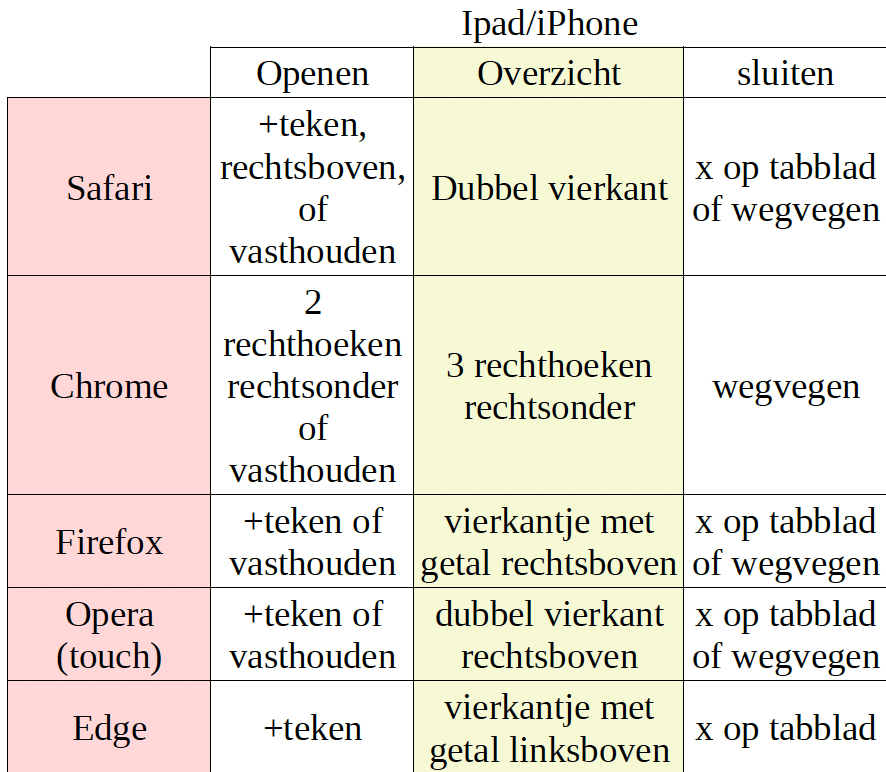
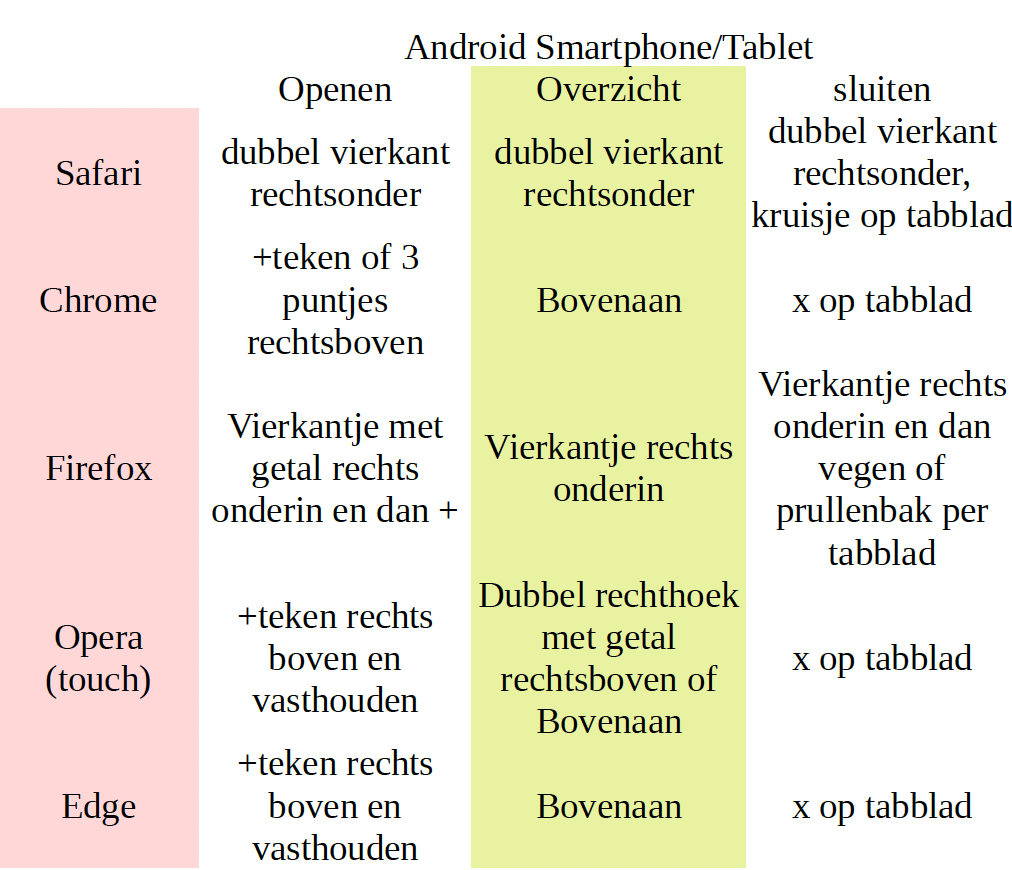
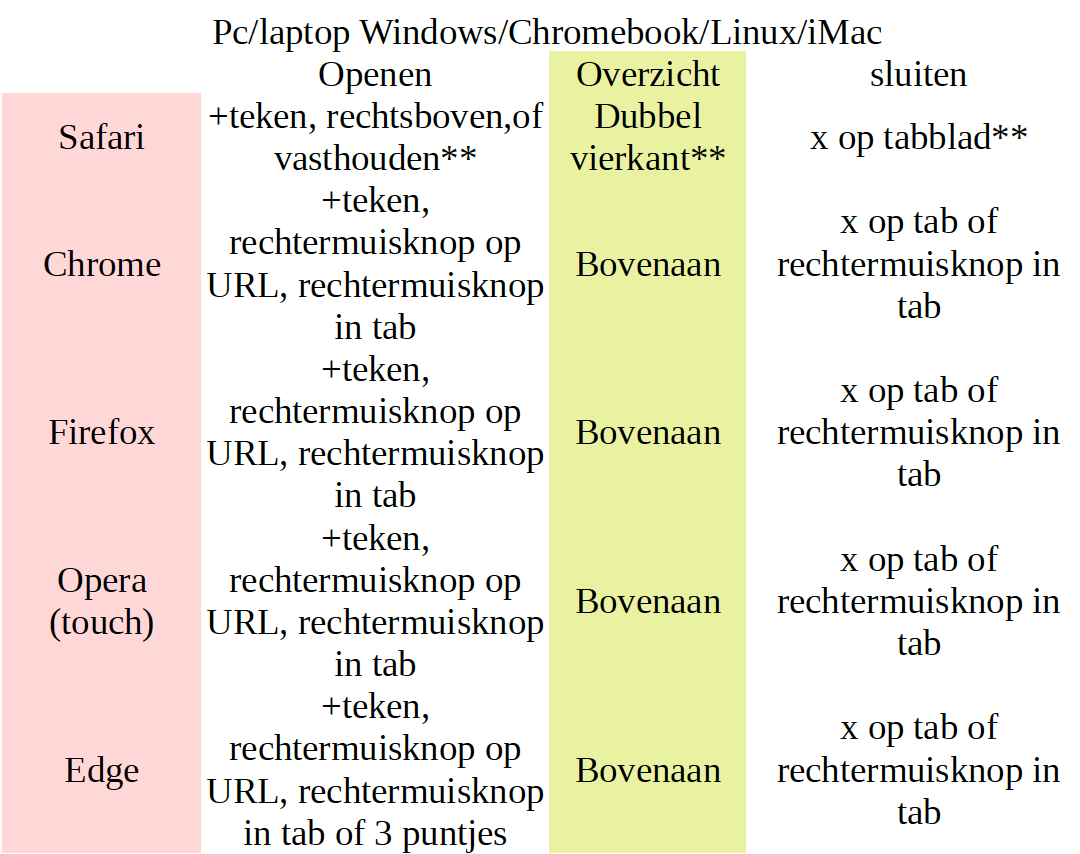
*: De rechtermuisknop op iMac is er vaak niet, de CTRL toets samen met de muisknop is dezelfde functie of door vasthouden op een aanraakpanee
l ** Alleen beschikbaar op een iMac
Als u op de volgende link klikt gaat u naar onze website, waar bovenstaand volledig staat uitgeschreven.
Ook op de volgende websites kunt u informatie vinden over tabbladen:
https://www.seniorweb.nl/tip/op-de-tablet-tabbladen-gebruiken-bij-het-internetten
https://www.plusonline.nl/tablets-en-smartphones/tabbladen-gebruiken-in-chrome-op-android-tablet

